반응형
1. PDF 파일 합치기
1.PDF 파일 합치기를 할 수 있는 무료 웹 사이트가 있는데 아래 사이트 링크로 접속합니다.
별다른 회원가입 없이 사용 가능합니다.
iLovePDF | PDF를 즐겨 쓰시는 분들을 위한 온라인 PDF 툴
iLovePDF | PDF를 즐겨 쓰시는 분들을 위한 온라인 PDF 툴
iLovePDF는 PDF 파일 작업을 위한 온라인 서비스로 완전히 무료이며 사용하기 쉽습니다. PDF 병합, PDF 분리, PDF 압축, 오피스 파일에서 PDF로, PDF에서 JPG로 변환 등!
www.ilovepdf.com
1.PDF 합치기 버튼을 클릭합니다
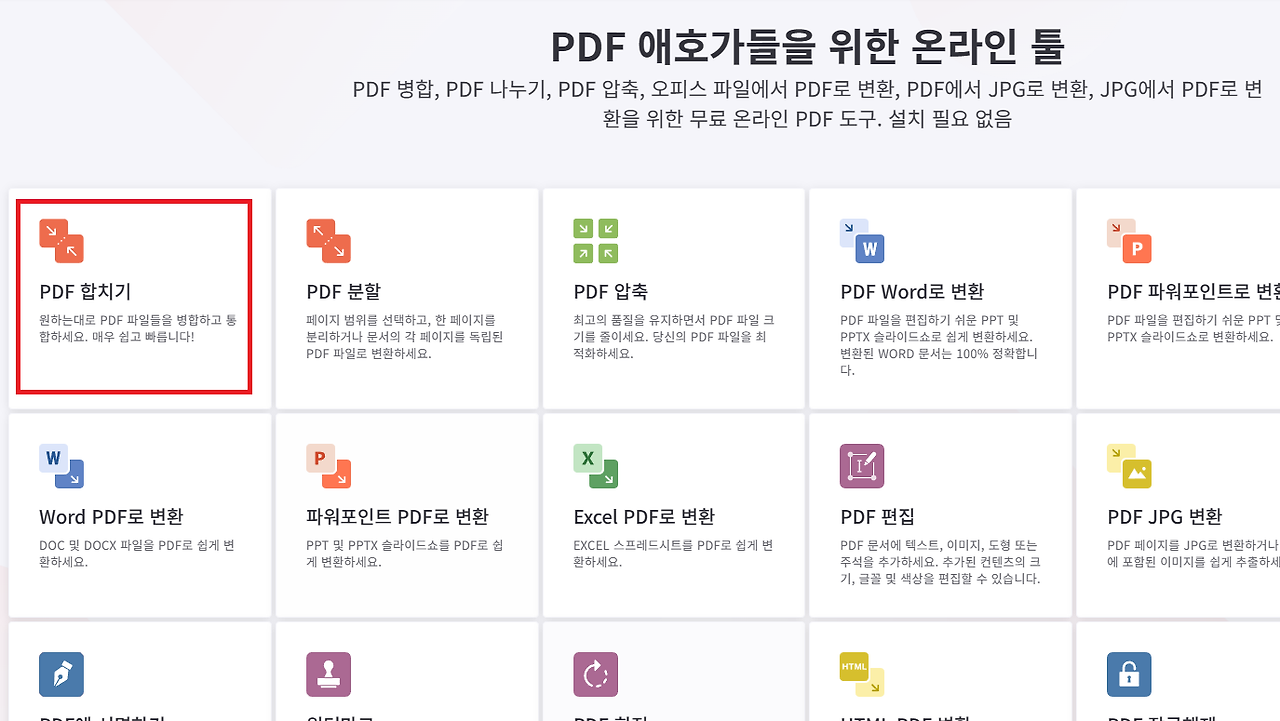
2. 합치기를 할 PDF 파일을 불러옵니다.

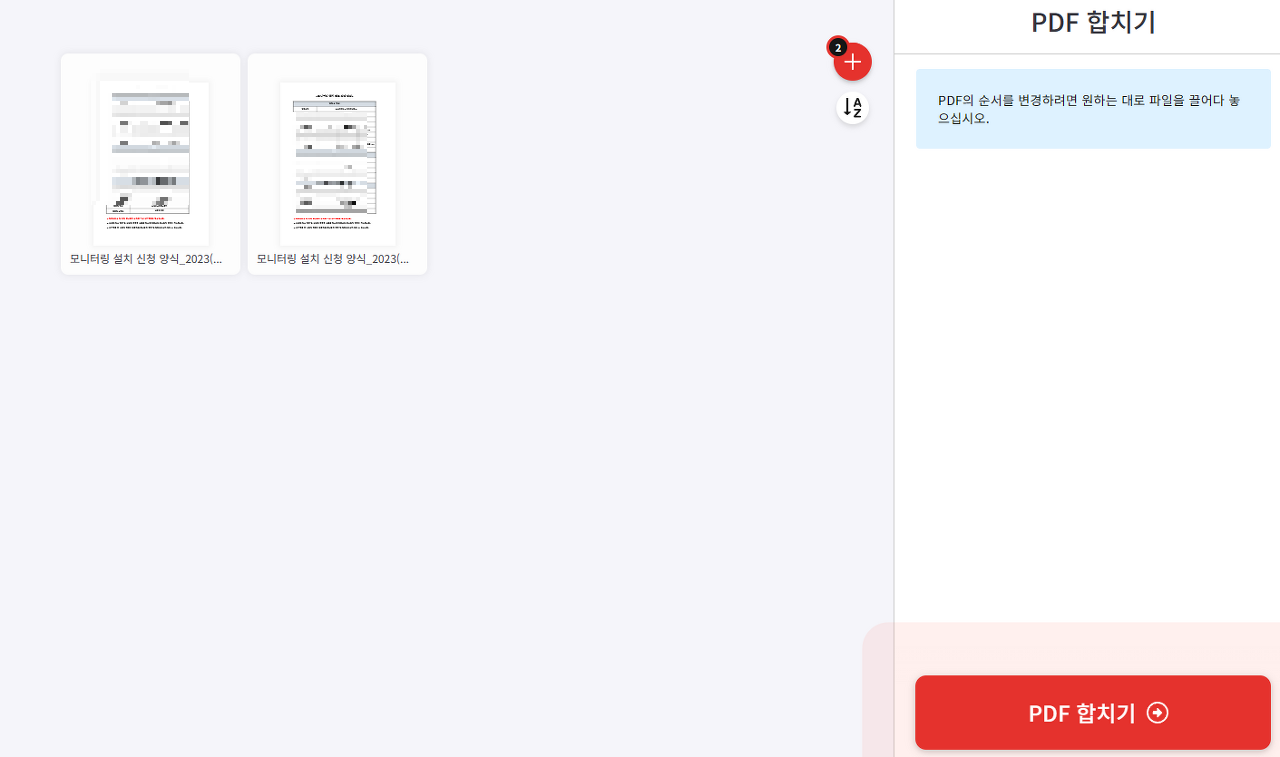
3. 아래와 같이 2개의 PDF 파일을 불러왔고 , 이것을 하나의 PDF파일을 합쳐보겠습니다.
방법은 아주 간단합니다. 우측 하단의 PDF 합치기 버튼을 클릭합니다.
4. PDF가 합치기가 되어 병합 되었습니다.
합치기 된 PDF 파일을 다운로드하여 사용하시면 끝입니다.

아주 간단합니다.
2. PDF 분할 방법
1. 이번에는 반대로 PDF 분할을 클릭합니다.
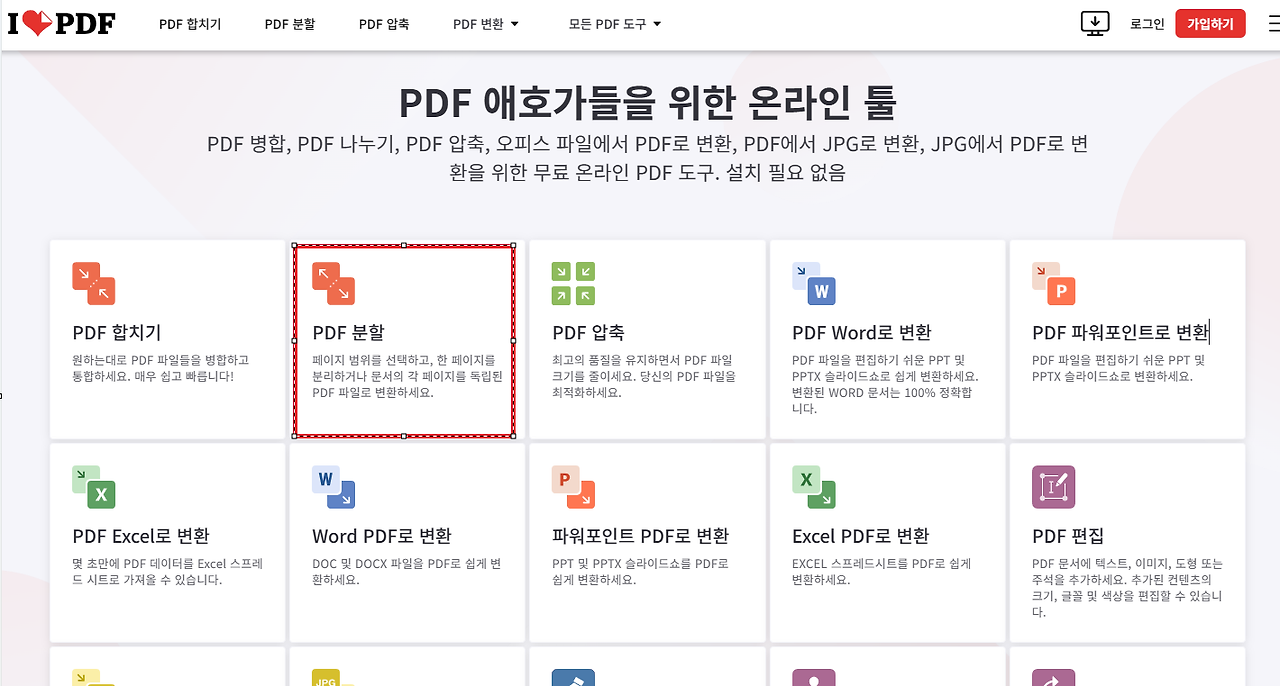
2. PDF 분할 할 PDF파일을 선택합니다.
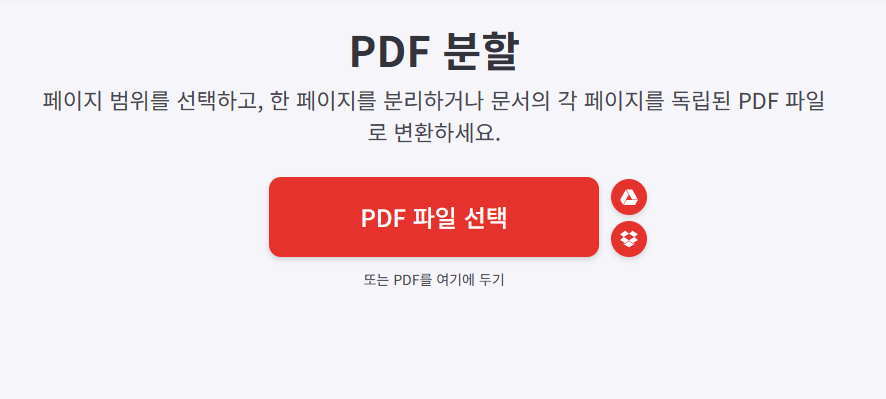
3. 2페이지로 구성된 하나의 PDF 파일을 불러왔는데요
이 2페이지로 나오는 PDF파일을 1페이지씩 분할할 수 있습니다.
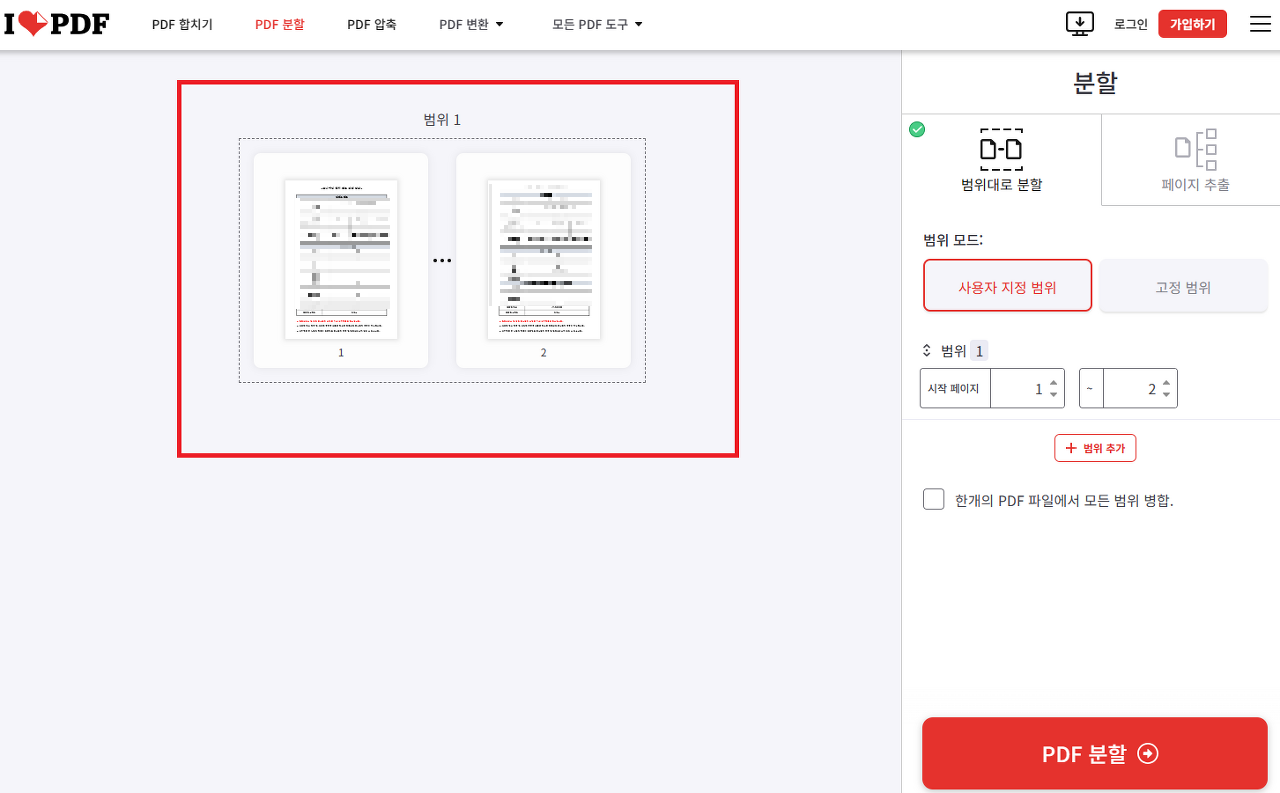
아래 화면과 같이 우측 메뉴에 보면 분할하는 기능 중에 사용자 지정범위와 고정범위 2가지로 나뉘게 됩니다.
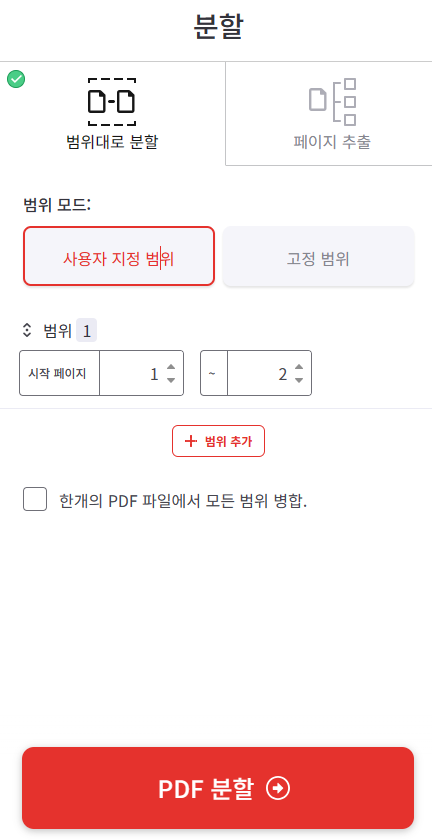
1)사용자 지정 범위 : PDF 파일을 분리할 페이지를 사용자가 임의대로 설정하여원하는 분할 페이지를 설정 할 수 있는 기능입니다.
2) 고정 범위 : 말그대로 1페이지씩 고정 범위대로 분할 할 수 있는 기능입니다.
4. PDF 파일의 분할 범위를 선택한 후에 PDF 분할 버튼을 클릭합니다. 저는 사용자 지정 범위를 선택하여 1페이지만 분할 선택하였습니다.
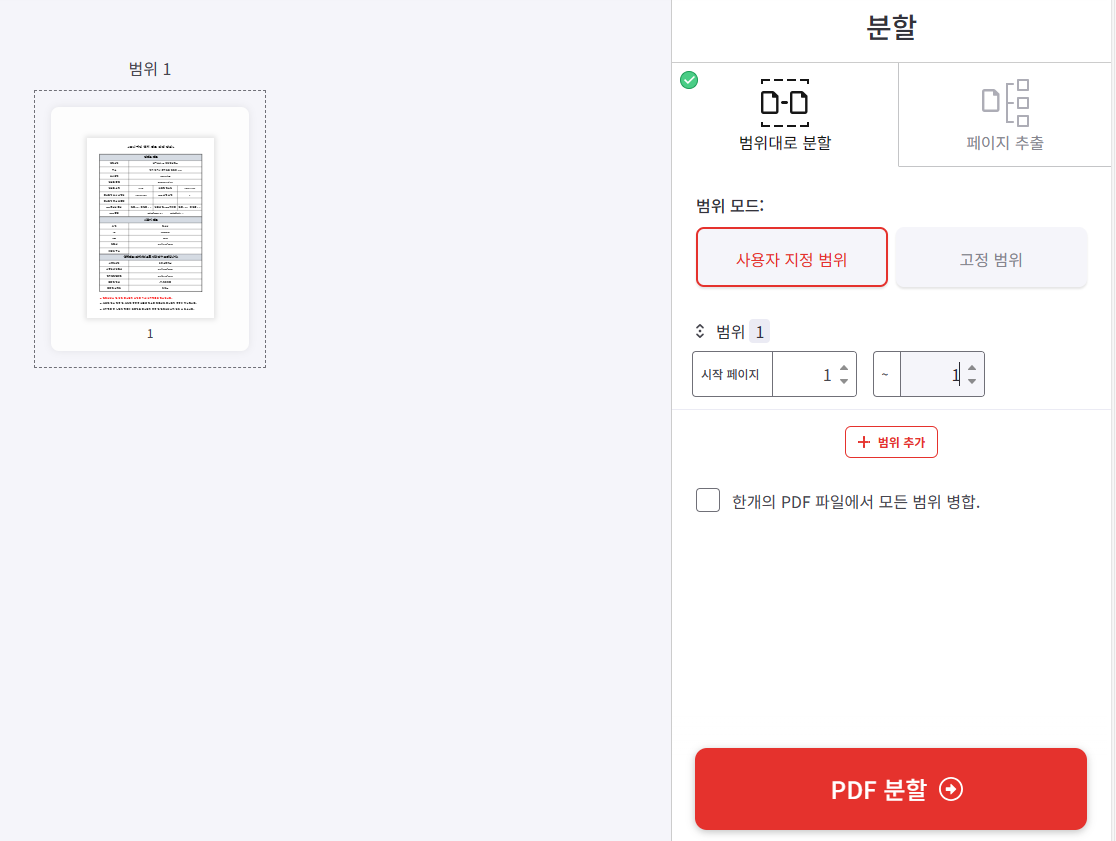
5. 분할 된 PDF 파일을 다운로드를 누르게 되면 파일로 다운로드 받을 수 있습니다.

이 기능외에도 PDF 압축 등 여러가지 기능들이 많이 있어서 아주 유용하게 사용 가능한 사이트입니다.
728x90
반응형
'IT' 카테고리의 다른 글
| 윈도우 화면녹화되는 무료 프로그램! 원더쉐어 필모라 (6) | 2024.10.24 |
|---|---|
| 엑셀 시트 안보임 해결하는 방법 (1) | 2024.10.23 |
| 워드프레스 클래식 편집기로 편하게 글쓰는 방법 (1) | 2024.10.21 |
| 삼성카드 오토할부 중도상환 방법 (3) | 2024.10.14 |
| 워드프레스 테마 설정 및 필수 설정 방법 (4) | 2024.10.11 |


댓글