반응형
바탕화면 달력 프로그램 설치와 사용 방법에 대해 알아보겠습니다.
직장 컴퓨터에서 일정 관리를 할때 , 보통 다이어리에 많이 적으시는데요.
저같은 경우는 글씨를 잘못쓰기도하고 , 다이어리에 써놓으면 다시 찾기도 번거롭고
불편해서 바탕화면 달력 프로그램을 사용하여 여기에서 회사 일정을 정리하고있습니다.
구글캘린더나 이런곳에 내 계정으로 회사 일정을 써놓기는 싫더라구요.
바탕화면 달력 프로그램 설치 방법
1.바탕화면 달력 무료 프로그램 설치하기 위하여 아래 사이트에 접속합니다.
홈페이지 주소 : https://www.desktopcal.com/
바탕화면 달력
저는 바탕화면위에 방치하는 아주 근사한 일력소프트웨어이다. 바탕화면일력은 당신을 도와 약속、처리할 사항、일정안배를 쉽게 관리하게 한다…바탕화면위에 사소한 일들을 기록한다 ... Eve
www.desktopcal.com
바탕화면 달력 무료 프로그램 설치 링크
바탕화면 달력
저는 바탕화면위에 방치하는 아주 근사한 일력소프트웨어이다. 바탕화면일력은 당신을 도와 약속、처리할 사항、일정안배를 쉽게 관리하게 한다…바탕화면위에 사소한 일들을 기록한다 ... Eve
www.desktopcal.com
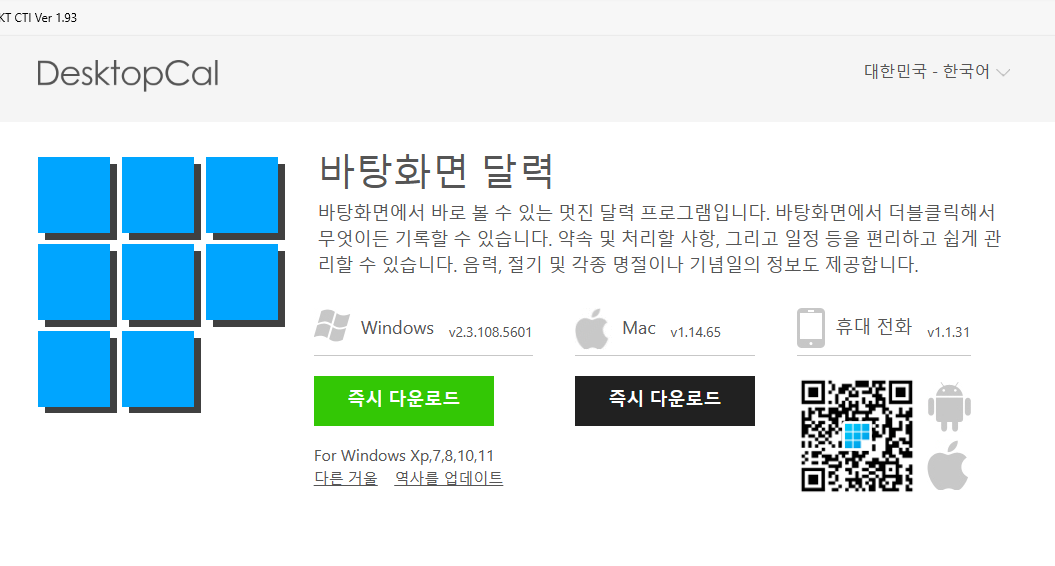
2. 사용하시는 OS에 맞게 선택하여 설치하시면 됩니다.
윈도우, 맥 , 모바일까지 지원이 됩니다.
제 컴퓨터 OS는 윈도우이기때문에 윈도우로 선택하여 프로그램 다운로드 진행을 하였습니다.
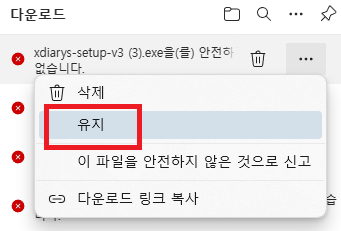
다운로드를 누르게 되면 위와 같이 다운로드 안전을 할 수 없다고 나오는데
프로그램 확장자가 EXE 실행 파일이라 안전 경고가 뜹니다.
안전에 큰 문제 없으니 우측에 점점점를 누르고 유지를 선택하면
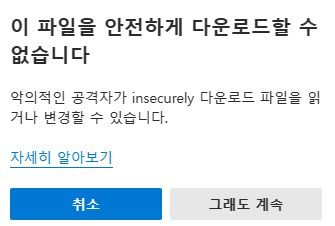
3. 설치 프로그램이 실행 되고 , 시작을 클릭해줍니다.
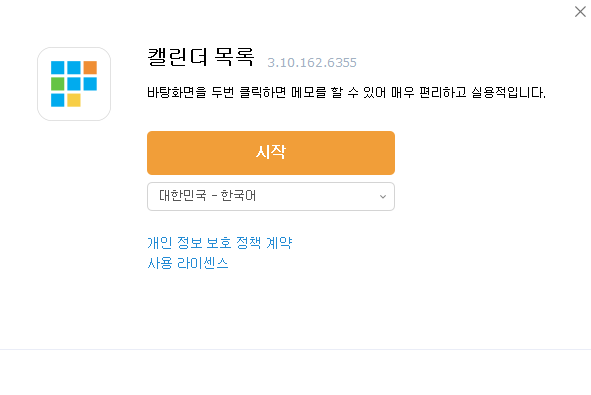
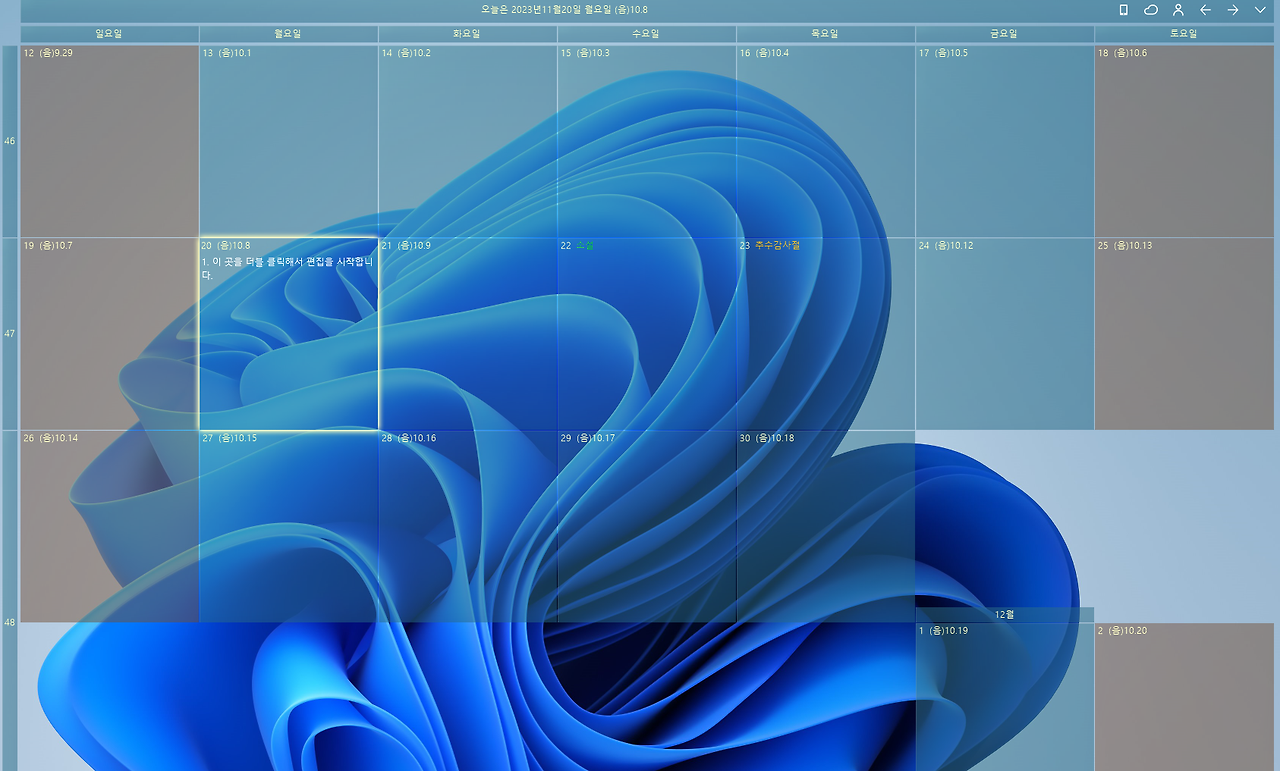
4. 설치가 완료 되어 컴퓨터 바탕화면을 보게 되면 , 달력 프로그램이 실행되어 있습니다.
반응형
바탕화면 달력 프로그램 사용 방법
1.메모하기
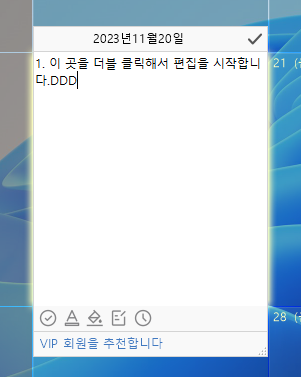
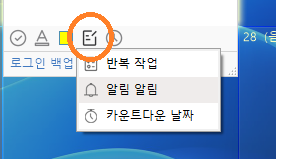
원하는 날자에 마우스를 더블 클릭하면 메모를 할 수 있습니다.
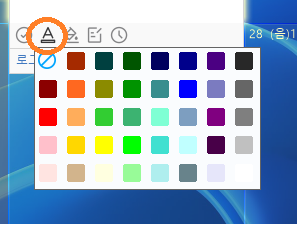
1)글씨 색상 변경 메모할 글씨의 색상을 선택 할 수 있습니다.
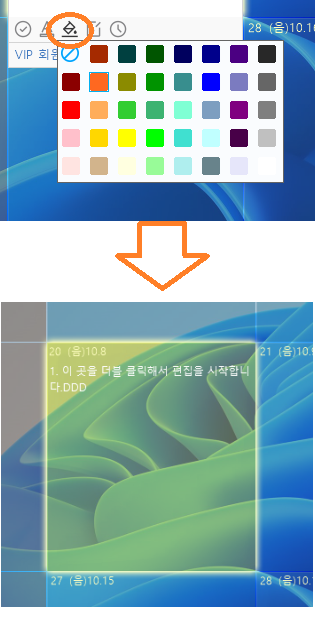
2) 달력 날자 칸 색상 변경 일정 날자의 칸 색상을 원하는 색상으로 변경이 가능합니다.
특별한 날이거나 , 중요한 스케쥴 같은게 있으면 해놓으면 좋겠네요.
3) 반복 작업 , 알림 설정 , 카운트 다운 날자 기능도 지정 할 수 있습니다.
2. 바탕화면 캘린더 화면 위치 및 사이즈 조정 기능
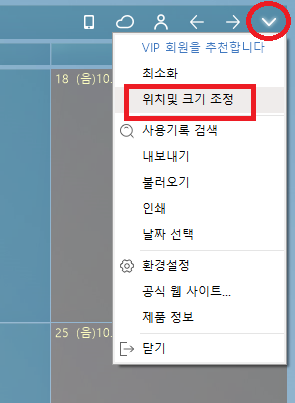
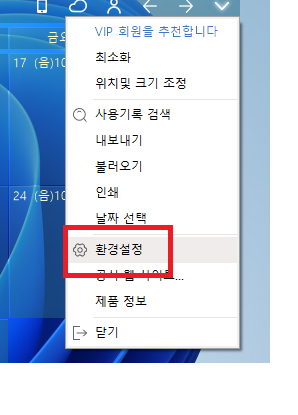
1) 프로그램 우측 상단의 화살표 아래 표시를 클릭하면 여러가지 메뉴가 나오는데
위치 및 크기 조정을 선택합니다.
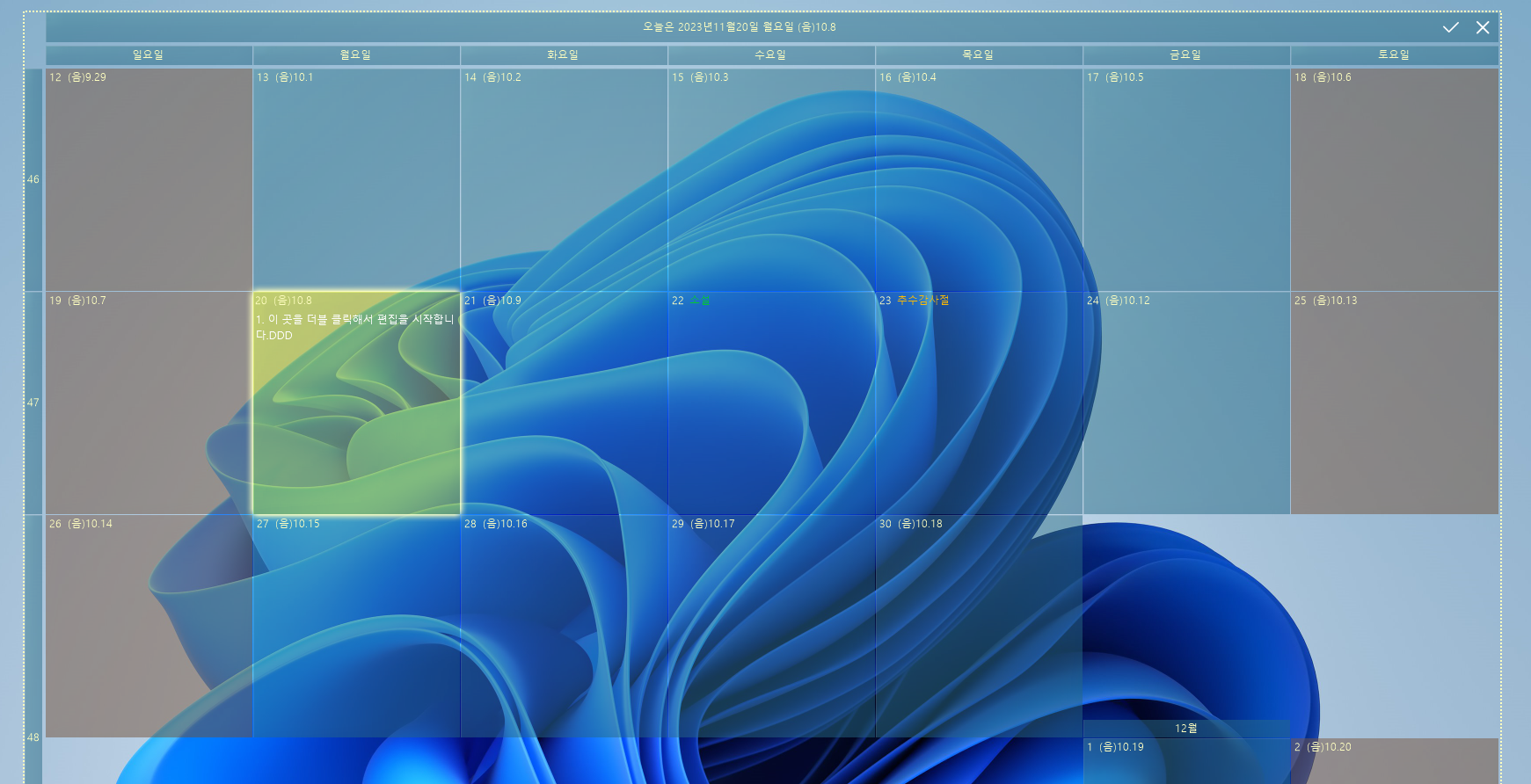
2) 바탕화면 달력 겉 테두리가 노란색 점선이 표시가 되는데 위치 및 사이즈 조정을 마우스로 드래그 해
주시면손쉽게 변경 가능합니다.
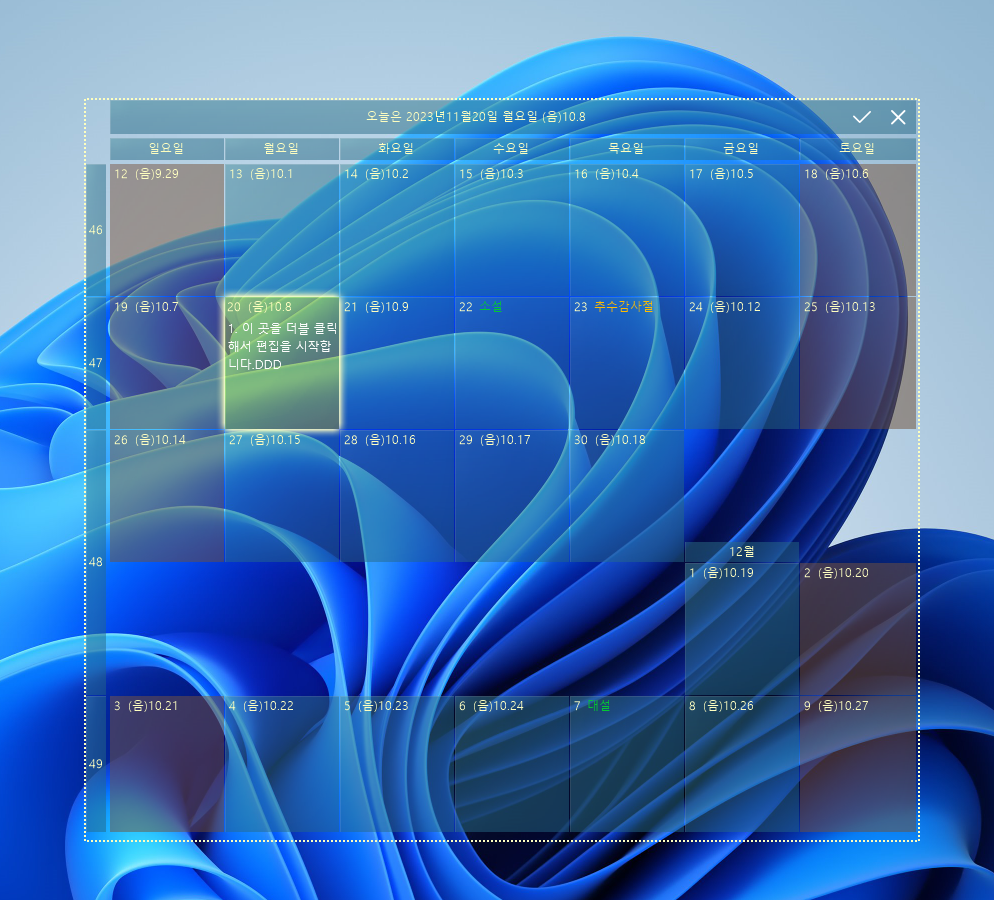
3) 아래와 같이 사이즈를 줄인 화면입니다.
내가 원하는 사이즈에 맞게 바탕화면에 배치해두시면 더욱 더 좋겠죠?
원하는 화면 사이즈에 놓고 , 우측 상단에 있는 아래 화살표 버튼을 누르게 되면 적용됩니다.
3.달력 설정
아래 메뉴에서 환경설정을 선택합니다.
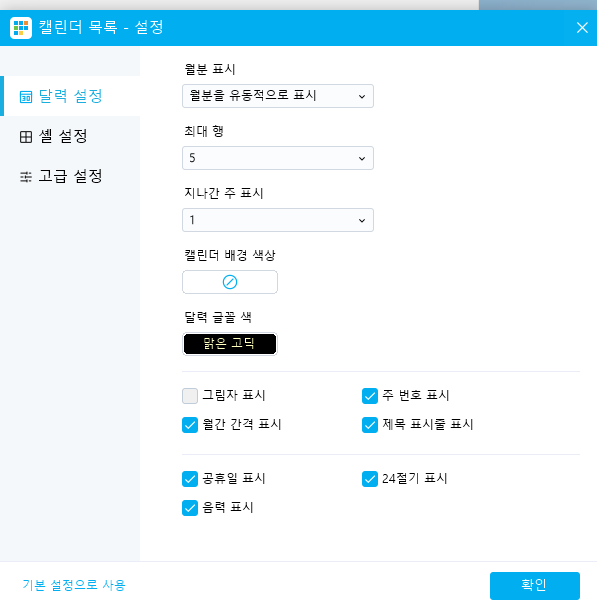
폰트 , 달력에서 표시될 행 , 지나간 주 표시 , 캘린더 배경 색상등을 설정 할 수 있습니다.
4. 고급 설정
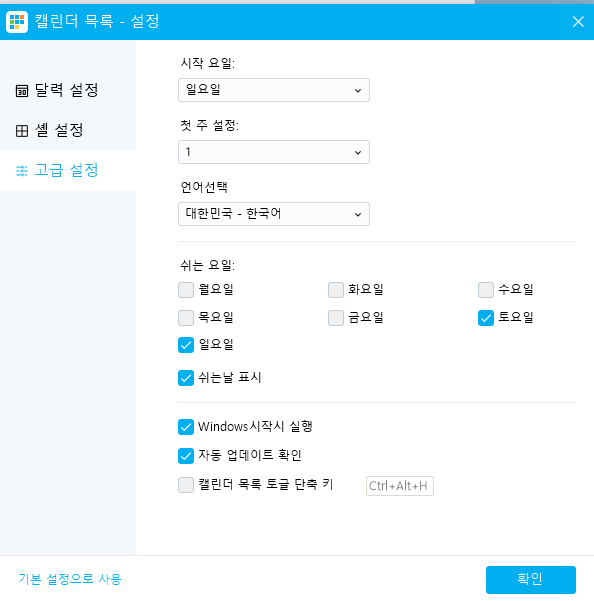
고급설정에서는 캘린더에 표시 될 시작 요일을 선택 할 수 있습니다.
기본 설정은 일요일로 되어있는데 , 요일별로 선택가능하게 설정 가능합니다.
이 바탕화면 캘린더 프로그램은 무료이고 , 별도 회원가입 없이 사용이 가능하여
심플하고 쉽게 사용이 가능하다는 점이 가장 큰 장점입니다.
직장에서 듀얼모니터 사용시 한쪽모니터에 캘린더를 배치해두면 더욱 더 보기 좋아요
그럼 여기까지 보시느라 고생많으셨습니다.
저는 다음에 다시 유용한 포스팅에 찾아 뵐게요.
728x90
반응형
'IT' 카테고리의 다른 글
| KT 인터넷 이전 설치 신청 방법 (2) | 2024.11.04 |
|---|---|
| 스팀 계정 찾기 로봇 오류 해결 방법 (1) | 2024.11.02 |
| 모니터 신호없음! DP포트 신호없음 문제 해결하는 방법 (4) | 2024.10.26 |
| 네이버페이 고객센터 연결 방법 (2) | 2024.10.26 |
| 삼성전자 배당금 조회하는 방법 (5) | 2024.10.25 |


댓글