728x90
반응형
스팀 계정 찾기 로봇 오류
한동안 안하던 스팀 게임을 하려고 스팀에 로그인을 하려고 하니까
갑자기 비밀번호가 생각이 안나는 바람에 이것저것 입력해봐도 로그인이
안되더라구요.
그래서 비밀번호 찾기를 하려고 했더니 , 패스워드를 찾는 사람이
로봇인지 아닌지 구별하는 단계에서 잘 구별하여 선택했는데도
비밀번호 찾기 단계로 안넘어가서 아주 속에서 열불이 나고
육두문자가 나오더라구요.
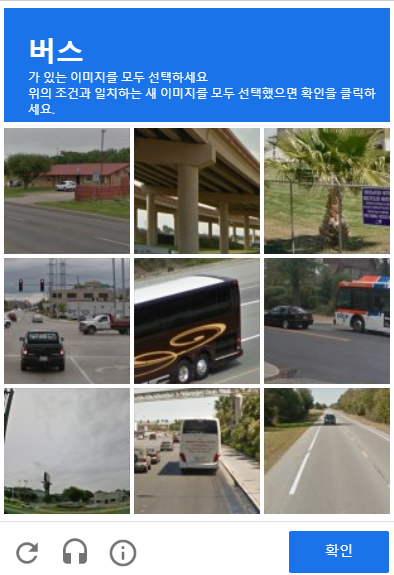
위 자료 화면과 같이 버스가 있는 이미지를 모두 선택하라고 해서 선택하고
확인 버튼을 누르게 되면 비밀번호 찾기로 넘어가야하는데
계속 무한 반복으로 로봇인지 아닌지 구별하는 이미지 선택 화면이 계속 나오는데
어찌나 열받던지요.
반응형
스팀 계정 찾기 로봇 오류 원인
1.원인
웹 브라우저가 아닌 앱으로 스팀에 접속하여 계정찾기를 할시에
이런 이미지 찾는 로봇 오류가 발생 할 수 있습니다.
2. 해결방법
윈도우 앱 또는 맥 앱에서 접속하지 말고 ,
인터넷 브라우저로 스팀 홈페이지에 접속 후
아이디 , 패스워드 찾기 진행 후 로봇 인증 시 정상적으로 아이디 또는 패스워드를
찾을 수 있습니다.
바로 아래와 같이 윈도우 앱으로 실행하여 로그인 비밀번호를 찾을때 발생됩니다.

스팀 계정 찾기 방법
1.스팀 사이트 홈페이지에 접속 합니다.
스팀 홈페이지 링크 : Welcome to Steam (steampowered.com)
Steam Store
Steam is the ultimate destination for playing, discussing, and creating games.
store.steampowered.com
스팀 홈페이지 주소 : https://store.steampowered.com
Steam Store
Steam is the ultimate destination for playing, discussing, and creating games.
store.steampowered.com
2. 우측 상단의 로그인 버튼을 누른 후 하단의 로그인 접속문제 HELP 링크를 클릭합니다.
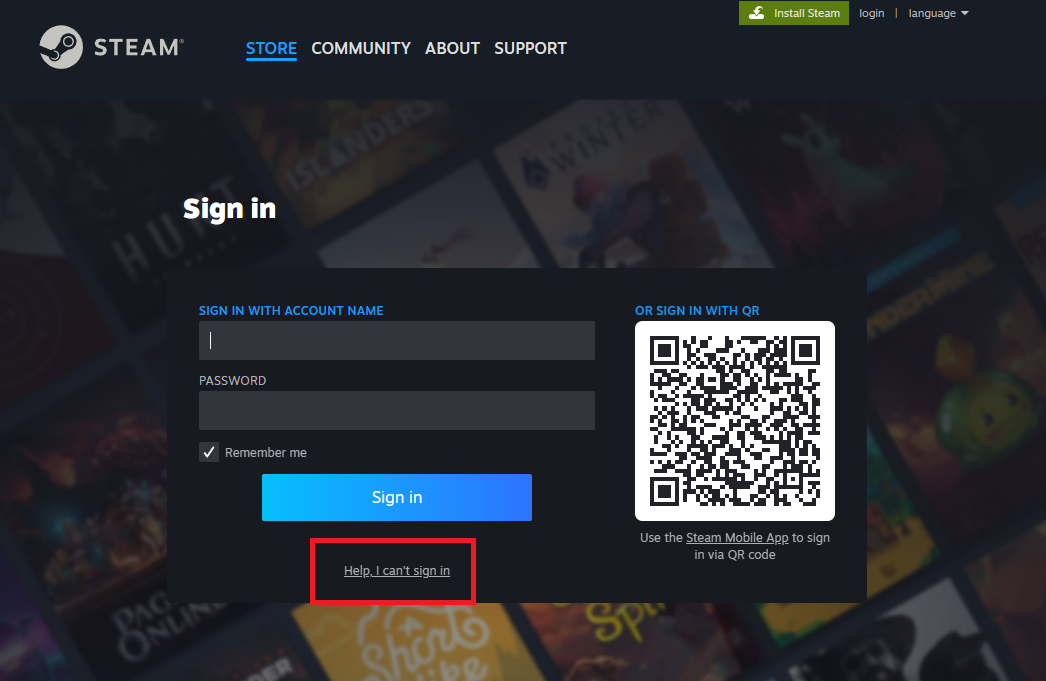
3. 로그인 아이디 또는 패스워드를 잃어 버렸을때 메뉴 선택합니다.

4. 이메일 주소 또는 핸드폰 번호를 입력 후 로봇이 아닙니다를 체크합니다.

5. 로봇이 아닙니다를 체크하면 로봇이 아님을 증명해야하기 위해해당 이미지를 선택하여 인증을 받습니다.
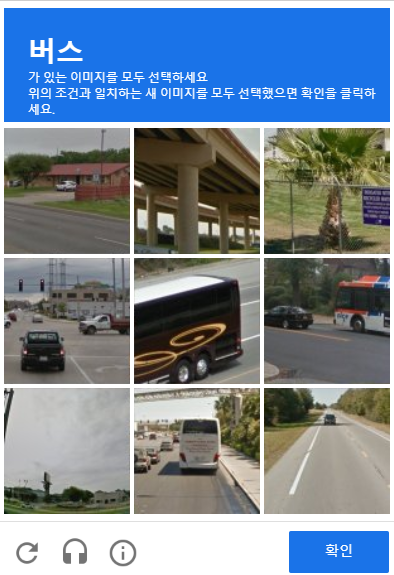
6. 스팀 홈페이지 인터넷 브라우저에서 계정 찾기를 진행하니 로봇 인증이 정상적으로 해결 되었습니다. 자 원인을 알았더니 아주 어이없는 이유이죠?
해결방법을 알았으니 저희 이제 해피하게 게임해보자구요.
728x90
반응형
'IT' 카테고리의 다른 글
| GOG.COM 게임코드 (리딤 코드 ) 등록 및 설치 방법 (3) | 2024.11.06 |
|---|---|
| KT 인터넷 이전 설치 신청 방법 (2) | 2024.11.04 |
| 바탕화면 달력 프로그램 설치 및 사용 방법 (4) | 2024.10.27 |
| 모니터 신호없음! DP포트 신호없음 문제 해결하는 방법 (4) | 2024.10.26 |
| 네이버페이 고객센터 연결 방법 (2) | 2024.10.26 |


댓글